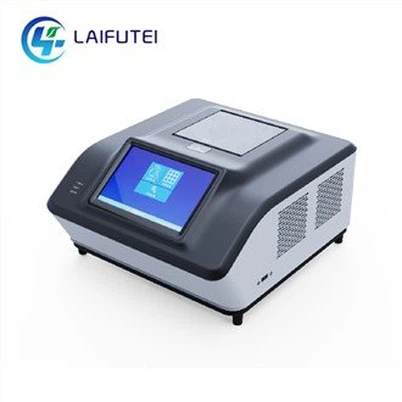
چگونه می توان تصویر اسکنر CR را به رایانه وصل کرد؟
پیام بگذارید

من به عنوان تأمین کننده تصویر اسکنر CR ، می فهمم که تنظیم این تجهیزات پیشرفته می تواند یک کار دلهره آور برای بسیاری از کاربران باشد. در این پست وبلاگ ، من شما را از طریق فرآیند اتصال اسکنر تصویر CR به رایانه راهنمایی می کنم ، و اطمینان می دهم که می توانید از قابلیت های آن نهایت استفاده را ببرید.
پیش نیازهای
قبل از شروع فرآیند اتصال ، مهم است که اطمینان حاصل کنید که تمام مؤلفه های لازم را دارید و رایانه شما نیازهای سیستم را برآورده می کند. این چیزی است که شما نیاز دارید:


- تصویر اسکنر CR: این دستگاه اصلی است که شما به رایانه خود وصل خواهید شد. می توانید اطلاعات بیشتری در مورد تصویر اسکنر CR در وب سایت ما پیدا کنیدتصویر اسکنر CRبشر
- کامپیوتر: رایانه شما باید یک سیستم عامل سازگار مانند ویندوز یا MACOS داشته باشد. همچنین باید از قدرت و حافظه پردازش کافی برخوردار باشد تا بتواند نرم افزاری را که با تصویر اسکنر CR همراه است ، اداره کند.
- کابل: برای اتصال اسکنر تصویر CR به رایانه خود به کابل های مناسب نیاز دارید. این بسته به مدل اسکنر شما ممکن است شامل یک کابل USB یا کابل اترنت باشد.
- نرم افزاری: Image Scanner CR دارای نرم افزاری است که باید روی رایانه خود نصب کنید. این نرم افزار برای کنترل اسکنر و مدیریت تصاویر اسکن شده استفاده می شود.
راهنمای گام به گام
اکنون که هر آنچه را که لازم دارید دارید ، بیایید با روند اتصال شروع کنیم. برای اتصال اسکنر تصویر CR به رایانه خود این مراحل را دنبال کنید:
مرحله 1: کامپیوتر خود را آماده کنید
قبل از اتصال تصویر Scanner CR به رایانه خود ، باید با نصب نرم افزار لازم ، رایانه خود را آماده کنید. در اینجا چگونه:
- CD نرم افزاری را که همراه با اسکنر Image Scanner CR در درایو CD رایانه خود قرار داده اید وارد کنید.
- برای نصب نرم افزار ، دستورالعمل های روی صفحه را دنبال کنید. حتماً توافق نامه مجوز را با دقت بخوانید و قبل از اقدام شرایط را بپذیرید.
- پس از اتمام نصب ، رایانه خود را مجدداً راه اندازی کنید تا اطمینان حاصل شود که نرم افزار به درستی نصب شده است.
مرحله 2: اسکنر را به رایانه خود وصل کنید
اکنون که کامپیوتر شما آماده است ، وقت آن رسیده است که اسکنر تصویر CR را به رایانه خود وصل کنید. در اینجا چگونه:
- اسکنر تصویر CR و رایانه خود را خاموش کنید.
- یک انتهای کابل USB یا کابل اترنت را به اسکنر و انتهای دیگر به رایانه خود وصل کنید.
- اسکنر تصویر CR را روشن کنید و منتظر بمانید تا بوت شود.
- رایانه خود را روشن کنید و منتظر راه اندازی آن باشید.
مرحله 3: تنظیمات اسکنر را پیکربندی کنید
پس از اتصال اسکنر به رایانه شما ، باید تنظیمات اسکنر را پیکربندی کنید تا اطمینان حاصل شود که به درستی کار می کند. در اینجا چگونه:
- نرم افزاری را که در مرحله 1 نصب کرده اید باز کنید.
- به دنبال گزینه Scanner Settings یا Preferences در نرم افزار باشید.
- تصویر اسکنر CR را از لیست اسکنرهای موجود انتخاب کنید.
- تنظیمات اسکنر مانند وضوح ، حالت رنگ و قالب پرونده را پیکربندی کنید. معمولاً می توانید این تنظیمات را در گزینه تنظیمات اسکنر یا تنظیمات تنظیمات پیدا کنید.
- تنظیمات را ذخیره کرده و پنجره تنظیمات یا تنظیمات تنظیمات را ببندید.
مرحله 4: اسکنر را آزمایش کنید
اکنون که تنظیمات اسکنر را پیکربندی کرده اید ، وقت آن است که اسکنر را آزمایش کنید تا مطمئن شوید که به درستی کار می کند. در اینجا چگونه:
- یک سند یا تصویر را روی تخت اسکنر قرار دهید.
- نرم افزاری را که در مرحله 1 نصب کرده اید باز کنید.
- به دنبال گزینه اسکن در نرم افزار باشید.
- گزینه Scan را انتخاب کرده و منتظر اسکنر اسکن سند یا تصویر باشید.
- پس از اتمام اسکن ، سند یا تصویر اسکن شده باید در صفحه رایانه شما ظاهر شود.
نکات عیب یابی
اگر در طی فرآیند اتصال یا هنگام استفاده از تصویر اسکنر CR با مشکلی روبرو شدید ، در اینجا نکات عیب یابی وجود دارد که ممکن است کمک کند:
- کابل ها را بررسی کنید: اطمینان حاصل کنید که کابل ها به درستی به اسکنر و رایانه خود متصل شده اند. برای اطمینان از اتصال ایمن ، کابل ها را جدا کرده و به داخل وصل کنید.
- اسکنر و رایانه خود را مجدداً راه اندازی کنید: گاهی اوقات ، به سادگی راه اندازی مجدد اسکنر و رایانه شما می تواند مشکلات اتصال را برطرف کند.
- نرم افزار را به روز کنید: وب سایت سازنده را برای به روزرسانی نرم افزار برای تصویر اسکنر CR بررسی کنید. نصب آخرین نرم افزار اغلب می تواند اشکالات را برطرف کرده و عملکرد را بهبود بخشد.
- با پشتیبانی فنی تماس بگیرید: اگر هنوز مشکلی دارید ، با تیم پشتیبانی فنی برای اسکنر تصویر CR تماس بگیرید. آنها می توانند نکات کمک و عیب یابی بیشتری را در اختیار شما قرار دهند.
سایر محصولات تصویربرداری تشخیصی حیوانات
علاوه بر اسکنر تصویر CR ، ما همچنین طیف وسیعی از محصولات تصویربرداری تشخیصی حیوانات را نیز ارائه می دهیم ، از جملهدکتر دندانپزشکی دیجیتال حیواناتوتCT تشخیص تصویربرداری حیواناتبشر این محصولات به گونه ای طراحی شده اند که تصویربرداری با کیفیت بالا برای کلینیک های دامپزشکی و بیمارستان های حیوانات ارائه می دهند.
پایان
اتصال اسکنر تصویر CR به رایانه یک فرآیند نسبتاً ساده است که می تواند در چند مرحله ساده انجام شود. با رعایت مراحل ذکر شده در این پست وبلاگ ، باید بتوانید اسکنر را به رایانه خود وصل کنید و از آن برای اسکن اسناد و تصاویر استفاده کنید. اگر سوالی دارید یا به کمک بیشتری نیاز دارید ، لطفاً با ما تماس بگیرید. ما در اینجا هستیم تا به شما کمک کنیم تا از اسکنر CR تصویر خود نهایت استفاده را ببرید.
اگر علاقه مند به خرید اسکنر تصویر CR یا سایر محصولات تصویربرداری تشخیصی حیوانات ما هستید ، لطفاً برای گفتگو در مورد نیازهای خود با ما تماس بگیرید و تظاهرات ترتیب دهید. ما مشتاقانه منتظر همکاری با شما هستیم تا بهترین راه حل های تصویربرداری را برای تمرین دامپزشکی خود ارائه دهیم.
منابع
- کتابچه راهنمای تولید کننده برای اسکنر تصویر CR
- مستندات پشتیبانی فنی برای اسکنر تصویر CR